



> 参考来源:1Panel 文档《在线安装》https://1panel.cn/docs/v2/installation/online_installation/
这篇教程写给第一次折腾服务器、但想把 1Panel 装起来的小白。全程只需要 SSH 登录服务器,执行一条官方脚本即可安装。
1. 安装前准备(环境要求)
安装前请确认你的服务器满足以下条件:
- 操作系统:主流 Linux 发行版(基于 Debian / RedHat,包括国产操作系统)
- 服务器架构:x86_64、aarch64、armv7l、ppc64le、s390x、riscv64
- 内存要求:建议可用内存在 1GB 以上
- 浏览器要求:Chrome / Firefox / IE10+ / Edge 等现代浏览器
- 可访问互联网(内网环境推荐离线安装包方式)
【图片位置:服务器信息截图(系统版本/内存)】
2. 使用 SSH 登录服务器
在本地终端(或 Xshell/FinalShell/PuTTY)登录服务器:
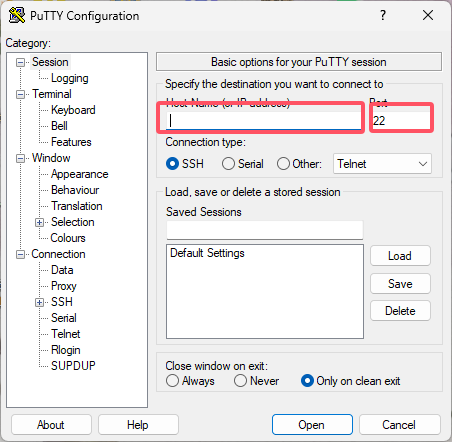
填写你的服务器IP,端口
如果你的运行服务器是云服务器,则填写服务器ip,端口一般默认为22
本地服务器要检查ssh服务是否打开。
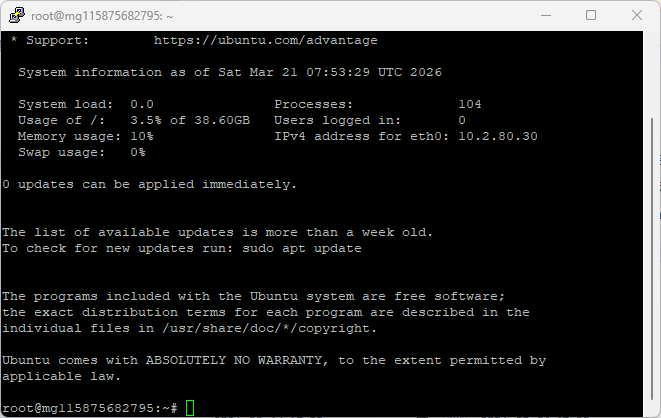
接下来输入管理员登录用户名和密码
注意:输入密码是无法显示看见的,输入完后回车即可
完成后会出现类似这样的界面
3. 一条命令在线安装 1Panel(官方脚本)
3.1在服务器终端执行:
bash -c "$(curl -sSL https://resource.fit2cloud.com/1panel/package/v2/quick_start.sh)"3.2根据命令行提示完成安装。
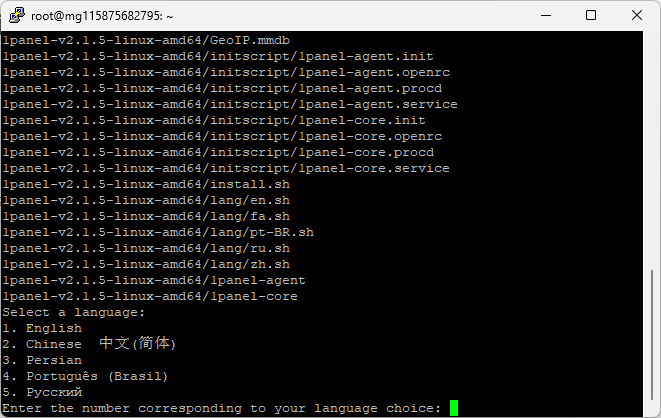
3.3选择语言
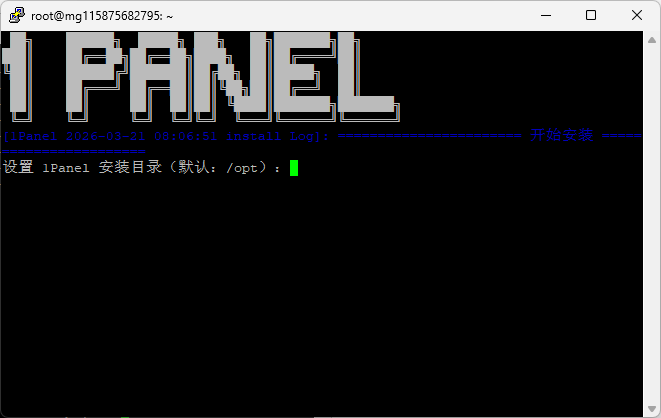
3.4输入安装目录路径,没有要求回车即可
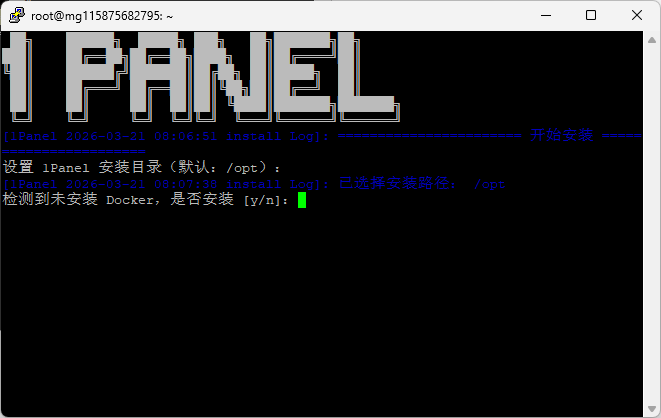
3.5 安装docker,输入y/Y,等待docker安装完毕
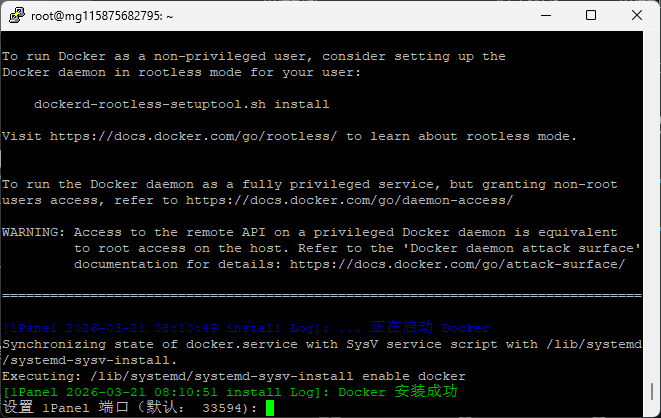
3.6 docker安装完成,输入没有被占用的端口,无需求回车默认即可(会随机分配端口)
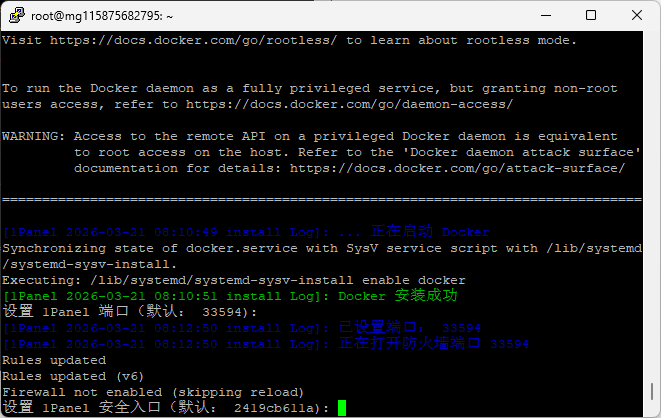
3.7输入安全入口,访问时需要加入的后缀,建议设置一个复杂且容易记忆的入口,也可以选择默认
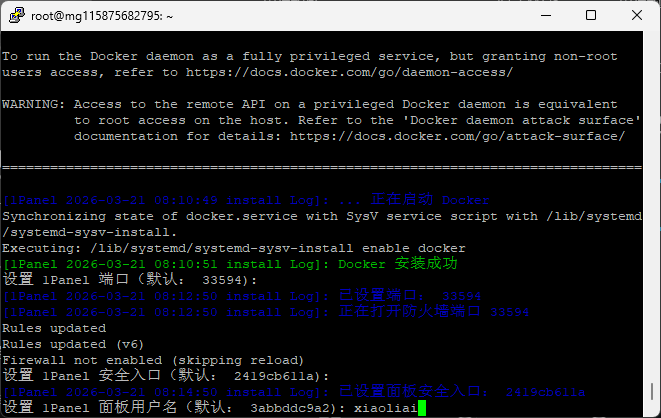
3.8输入面板用户名
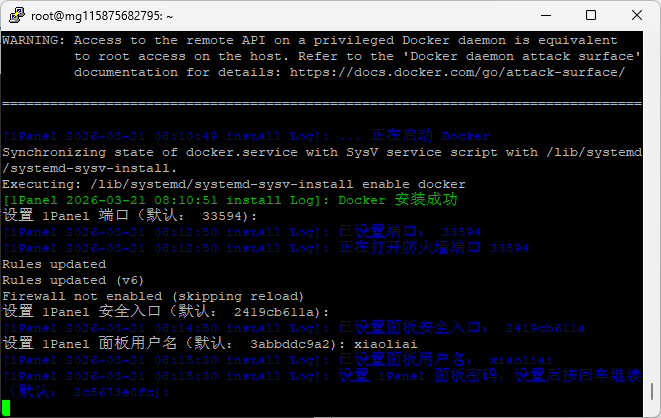
3.9输入密码后回车,等待面板初始化
安装成功后,终端会输出面板访问信息,格式通常类似:
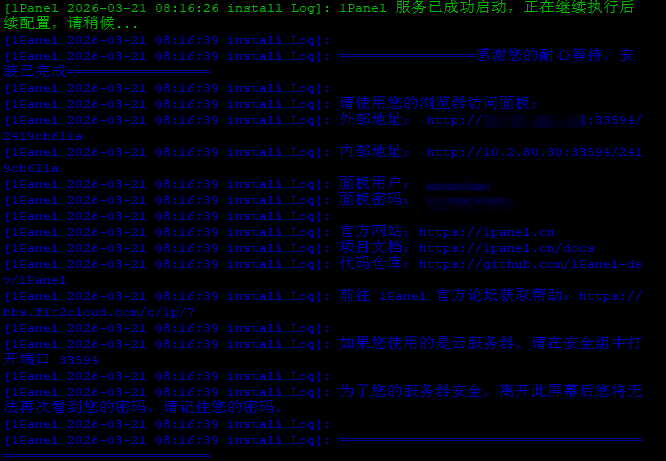
如果是云服务器,用外部地址访问,本地则用内部地址访问
浏览器输入访问地址
http://目标服务器IP:目标端口/安全入口
4. 浏览器打开面板并登录
把上一步输出的地址复制到浏览器打开,即可进入 1Panel 登录页。

4.1输入设置的账号密码登录
云服务器用户:记得放行端口(一般默认放行)
如果你用的是云服务器(阿里云/腾讯云等),需要在安全组里放行对应端口,否则外网无法访问。
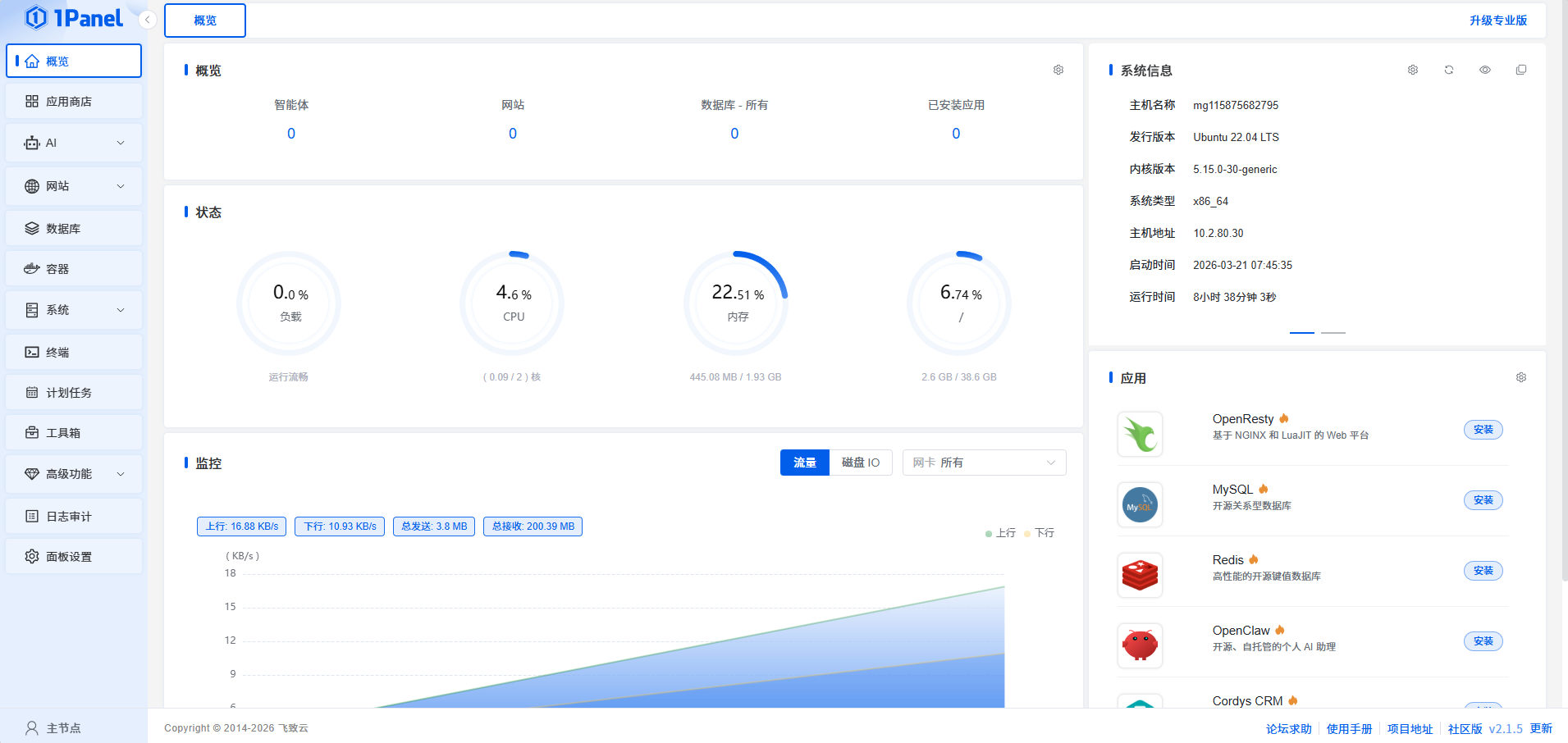
安装成功
5. 忘了“安全入口”?用 1pctl 查询
如果忘记安全入口(entrance),可 SSH 登录服务器后执行:
1pctl user-info它会显示当前面板访问信息。
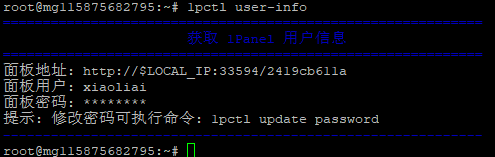
/2419cb611a
这个即为安全入口
加在端口后即可
6. 常见问题:Docker 安装失败怎么办?
如果遇到 Docker 安装失败等问题,可尝试运行:
bash <(curl -sSL https://linuxmirrors.cn/docker.sh)然后再重新执行 1Panel 安装脚本。
7. 安装完成后建议做什么?
1Panel 安装完成后,你可以继续:
- 在应用商店安装常用服务(数据库、博客、OpenClaw 等)
- 配置网站与反向代理
- 申请 HTTPS 证书
- 设置备份与定时任务
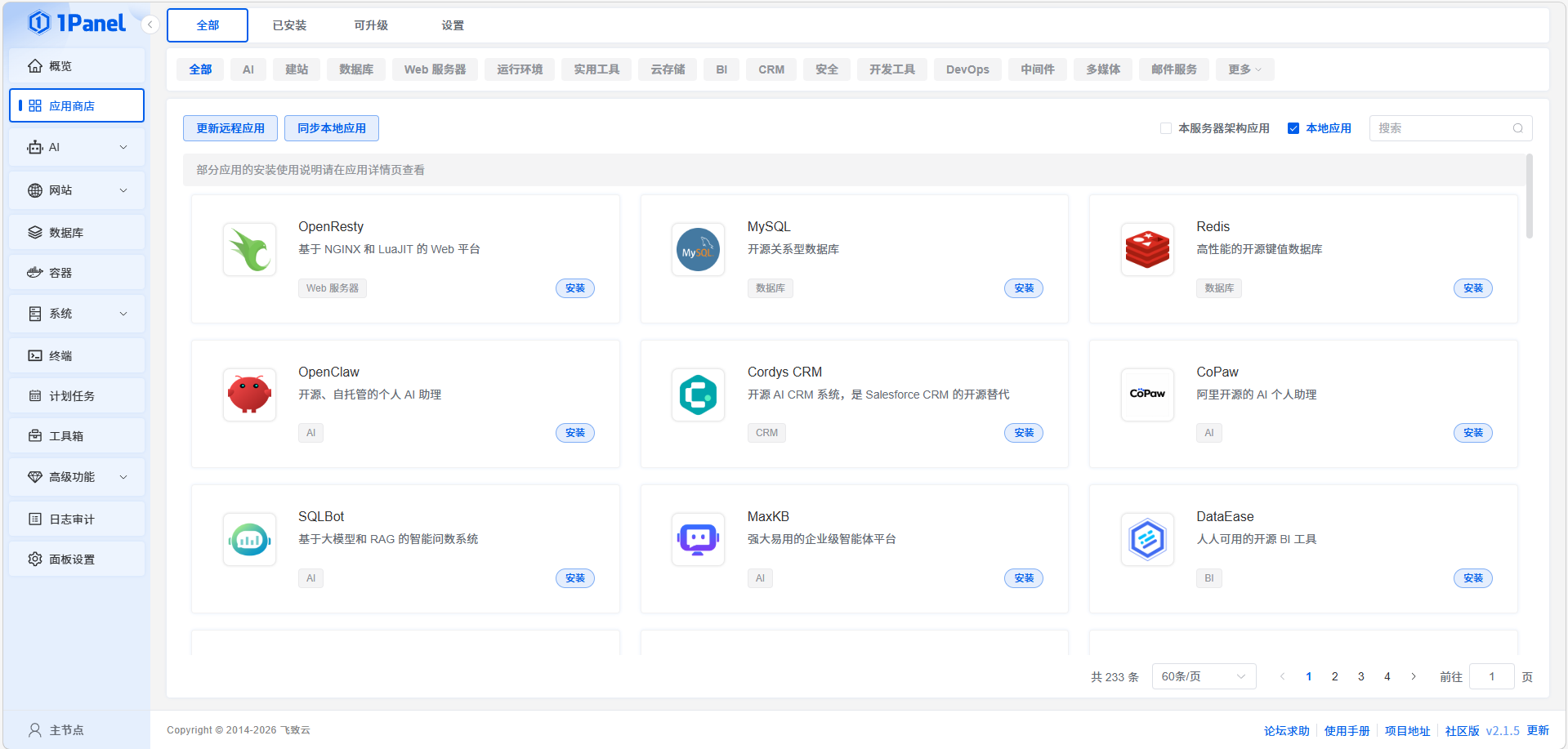
【图片位置:1Panel 应用商店截图】
评论区